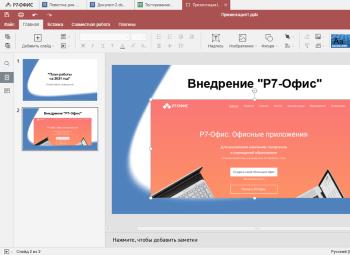
 Наиболее распространенной операционной системой в частных и государственных предприятиях России остается Windows. Сегодня мы разберем, как устанавливать на неё передовой отечественный продукт для офиса.
Речь идет о десктопном приложении Р7-Офис- пакете программ, который, подобно Microsoft Office, позволяет работать с файлами без подключения к Интернету после однократной загрузки и установки.
Последовательность установки
• Загружаем последнюю версию приложения с официального сайта продукта https://r7-office.ru. Можно приобрести пакет в соответствии с тарифными планами. Если решите попробовать бесплатную версию - предстоит заполнить простую форму.
Следует учесть, что пакет работает с 32- и 64-разрядными версиями Windows поколений 10/8.1/8/7/XP/Vista. При нажатии кнопки “Скачать” вам может быть предложен выбор папки для сохранения. Если этого не произошло - ищите файлы в папке “Загрузки” вашего браузера.
• Устанавливаем программу с помощью Мастера установки. Мастер - программа, которая подскажет последовательность действий и задаст базовые конфигурации, которые необходимы для корректной работы. Для этого найдите в загруженных файлах один с расширением .exe.
Для этой операции вам будут нужны права Администратора. Если их нет - следует обратиться к администратору сети вашего предприятия.
Мастер предложит вам ознакомиться с лицензионным соглашением (вам надо принять его условия для продолжения работы). Также предстоит выбрать место для установки программы или оставить заданное по умолчанию - в папке Program Files. Наконец, будет предложено создать ярлык на рабочем столе и в меню “Пуск” - или отказаться от него.
Когда вы пройдете все эти шаги, начнется сам процесс установки. Лучше закройте все приложения перед его запуском - особенно, если ваш компьютер не очень мощный. Установка займет до 10 минут в зависимости от особенностей вашего оборудования.
• Приступаем к первому сеансу работы с программами. Собственно, прямо из мастера его можно и начать сразу после установки. Если решите сделать это позднее, в меню “Пуск” найдите соответствующий ярлык (Пуск - Программы - Р7-Офис - Р7-Офис) и нажмите на него.
• Добавляем и активируем файл лицензии. Этот файл нужен для того, чтобы удостовериться, что вы используете оригинальную лицензионную версию программы. Для этого в главном меню программы найдите вкладку “О программе” и выберите пункт “Загрузить файл лицензии”.
Если хотите активировать лицензию автоматически - перенесите файл с расширением .lickey по указанному адресу: C:\ProgramData\R7-Office\License. Важно: эта опция доступна только если вы не меняли место, заданное для установки программы по умолчанию.
Активация Для опытных пользователей владеющих командной строкой
Если вы активируете лицензию для пакета Р7-Офис. Профессиональный с помощью групповых политик, SCCM или иного средства автоматизированного добавления файла лицензии в папку, вам надо убедиться, что вы обладаете правами на чтение и запись данного файла.
Если этих прав нет, вам придется запустить bat-скрипт:
icacls "%PROGRAMDATA%\R7-Office\License\license.lickey" /grant:r Users:RW
После этих операций лицензия активирована и вы можете использовать офисный пакет без ограничений в соответствии с выбранным тарифным планом.
Разрыв страницы
Наиболее распространенной операционной системой в частных и государственных предприятиях России остается Windows. Сегодня мы разберем, как устанавливать на неё передовой отечественный продукт для офиса.
Речь идет о десктопном приложении Р7-Офис- пакете программ, который, подобно Microsoft Office, позволяет работать с файлами без подключения к Интернету после однократной загрузки и установки.
Последовательность установки
• Загружаем последнюю версию приложения с официального сайта продукта https://r7-office.ru. Можно приобрести пакет в соответствии с тарифными планами. Если решите попробовать бесплатную версию - предстоит заполнить простую форму.
Следует учесть, что пакет работает с 32- и 64-разрядными версиями Windows поколений 10/8.1/8/7/XP/Vista. При нажатии кнопки “Скачать” вам может быть предложен выбор папки для сохранения. Если этого не произошло - ищите файлы в папке “Загрузки” вашего браузера.
• Устанавливаем программу с помощью Мастера установки. Мастер - программа, которая подскажет последовательность действий и задаст базовые конфигурации, которые необходимы для корректной работы. Для этого найдите в загруженных файлах один с расширением .exe.
Для этой операции вам будут нужны права Администратора. Если их нет - следует обратиться к администратору сети вашего предприятия.
Мастер предложит вам ознакомиться с лицензионным соглашением (вам надо принять его условия для продолжения работы). Также предстоит выбрать место для установки программы или оставить заданное по умолчанию - в папке Program Files. Наконец, будет предложено создать ярлык на рабочем столе и в меню “Пуск” - или отказаться от него.
Когда вы пройдете все эти шаги, начнется сам процесс установки. Лучше закройте все приложения перед его запуском - особенно, если ваш компьютер не очень мощный. Установка займет до 10 минут в зависимости от особенностей вашего оборудования.
• Приступаем к первому сеансу работы с программами. Собственно, прямо из мастера его можно и начать сразу после установки. Если решите сделать это позднее, в меню “Пуск” найдите соответствующий ярлык (Пуск - Программы - Р7-Офис - Р7-Офис) и нажмите на него.
• Добавляем и активируем файл лицензии. Этот файл нужен для того, чтобы удостовериться, что вы используете оригинальную лицензионную версию программы. Для этого в главном меню программы найдите вкладку “О программе” и выберите пункт “Загрузить файл лицензии”.
Если хотите активировать лицензию автоматически - перенесите файл с расширением .lickey по указанному адресу: C:\ProgramData\R7-Office\License. Важно: эта опция доступна только если вы не меняли место, заданное для установки программы по умолчанию.
Активация Для опытных пользователей владеющих командной строкой
Если вы активируете лицензию для пакета Р7-Офис. Профессиональный с помощью групповых политик, SCCM или иного средства автоматизированного добавления файла лицензии в папку, вам надо убедиться, что вы обладаете правами на чтение и запись данного файла.
Если этих прав нет, вам придется запустить bat-скрипт:
icacls "%PROGRAMDATA%\R7-Office\License\license.lickey" /grant:r Users:RW
После этих операций лицензия активирована и вы можете использовать офисный пакет без ограничений в соответствии с выбранным тарифным планом.
Разрыв страницы
Как сделать Р7-Офис программой по умолчанию для работы с документами
• Десктопная версия пакета “Р7-Офис. Профессиональный” может быть установлена в качестве программы по умолчанию - она будет открывать все ваши документы, таблицы, презентации. В ОС Windows 8.1 /10 или Windows Server 2016 / 2019 это делается через механизм DISM - есть такой инструмент командной строки. Сначала надо создать файл DefaultAssoc.xml и добавить в него такой текст:<?xml version="1.0" encoding="UTF-8"?>
<DefaultAssociations>
<Association Identifier=".doc" ProgId="R7.Document.12" ApplicationName="Р7-Офис" />
<Association Identifier=".docx" ProgId="R7.Document.12" ApplicationName="Р7-Офис" />
<Association Identifier=".dotx" ProgId="R7.Document.12" ApplicationName="Р7-Офис" />
<Association Identifier=".odt" ProgId="R7.Document.12" ApplicationName="Р7-Офис" />
<Association Identifier=".ott" ProgId="R7.Document.12" ApplicationName="Р7-Офис" />
<Association Identifier=".rtf" ProgId="R7.Document.12" ApplicationName="Р7-Офис" />
<Association Identifier=".pdf" ProgId="R7.Document.12" ApplicationName="Р7-Офис" />
<Association Identifier=".epub" ProgId="R7.Document.12" ApplicationName="Р7-Офис" />
<Association Identifier=".xps" ProgId="R7.Document.12" ApplicationName="Р7-Офис" />
<Association Identifier=".djvu" ProgId="R7.Document.12" ApplicationName="Р7-Офис" />
<Association Identifier=".xls" ProgId="R7.Sheet.12" ApplicationName="Р7-Офис" />
<Association Identifier=".xlsx" ProgId="R7.Sheet.12" ApplicationName="Р7-Офис" />
<Association Identifier=".xltx" ProgId="R7.Sheet.12" ApplicationName="Р7-Офис" />
<Association Identifier=".ods" ProgId="R7.Sheet.12" ApplicationName="Р7-Офис" />
<Association Identifier=".ots" ProgId="R7.Sheet.12" ApplicationName="Р7-Офис" />
<Association Identifier=".csv" ProgId="R7.Sheet.12" ApplicationName="Р7-Офис" />
<Association Identifier=".ppt" ProgId="R7.Show.12" ApplicationName="Р7-Офис" />
<Association Identifier=".pptx" ProgId="R7.Show.12" ApplicationName="Р7-Офис" />
<Association Identifier=".potx" ProgId="R7.Show.12" ApplicationName="Р7-Офис" />
<Association Identifier=".odp" ProgId="R7.Show.12" ApplicationName="Р7-Офис" />
<Association Identifier=".otp" ProgId="R7.Show.12" ApplicationName="Р7-Офис" />
</DefaultAssociations>
Чтобы эти настройки были переданы в операционную систему, нужно локально выполнить команду:
Dism.exe /Online /Import-DefaultAppAssociations: C:\_путь_к файлу_\DefaultAssoc.xml
Проверим, все ли передано корректно:
Dism.exe /online /Export-DefaultAppAssociations: C:\_путь_к файлу_\DefaultAssoc.xml
При работе с образом операционной системы, потребуются такие команды:
Dism.exe /Mount-Image /ImageFile: C:\_путь_к_образу_ОС_\install.wim /MountDir: C:\_путь_к_образу_ОС_\offline
Dism.exe /Image: C:\_путь_к_образу_ОС_\offline /Import-DefaultAppAssociations: C:\_путь_к файлу_\DefaultAssoc.xml
В этом случае, проверить результат можно командой:
Dism.exe /Image: C:\_путь_к_образу_ОС_\offline /Get-DefaultAppAssociations
Системный администратор может использовать для централизованной настройки этой возможности (выставления Р7-Офис в качестве пакета по умолчанию) функцией групповых политик.
Для этого нужно настроить политику с именем «Установить файл конфигурации ассоциаций по умолчанию» (Set a default associations configuration file). Она находится в разделе «Конфигурация компьютера» -> «Административные шаблоны» -> «Компоненты Windows» -> «Проводник» (Computer Configuration -> Administrative Templates -> Windows Components ->File Explorer).
Следует включить политику и указать UNC-путь к вашему XML-файлу. Он может быть расположен в общей сетевой папке, каталоге SYSVOL на контроллере домена или предварительно скопирован на компьютеры с помощью Microsoft Active Directory Group Policy Preferences (GPP) или Microsoft System Center Configuration Manager (SCCM).
Полезно помнить, что Путь к XML-файлу с новыми настройками ассоциации файлов содержится в параметре реестра DefaultAssociationsConfiguration в разделе
HKEY_LOCAL_MACHINE \ SOFTWARE \ Policies \ Microsoft \ Windows \ System
В Windows 7 или Windows Server 2012R2 пакет сопоставляется с типами файлов через настройки реестра. Для этого надо найти редактор реестра (regedit.exe) и перейти в раздел реестра HKEY_CLASSES_ROOT \ .формат файла.
Теперь предстоит произвести изменения значение параметра по умолчанию на следующие параметры:
для форматов файлов .doc, .docx, .odt, .ott, .rtf, .pdf, .epub, .xps, .djvu на значение "R7.Document.12"
для форматов файлов .xls, .xlsx, .xltx, .ods, .ots, .csv, на значение "R7.Sheet.12"
для форматов файлов .ppt, .pptx, .potx, .odp, .ots на значение "R7.Show.12
Аналогичного результата можно добиться, запуская VBA-скрипт:
Set objShell = Wscript.CreateObject("WScript.Shell")
objShell.RegWrite "HKCR\.doc\", "R7.Document.12", "REG_SZ"
objShell.RegWrite "HKCR\.docx\", "R7.Document.12", "REG_SZ"
objShell.RegWrite "HKCR\.dotx\", "R7.Document.12", "REG_SZ"
objShell.RegWrite "HKCR\.odt\", "R7.Document.12", "REG_SZ"
objShell.RegWrite "HKCR\.ott\", "R7.Document.12", "REG_SZ"
objShell.RegWrite "HKCR\.rtf\", "R7.Document.12", "REG_SZ"
objShell.RegWrite "HKCR\.pdf\", "R7.Document.12", "REG_SZ"
objShell.RegWrite "HKCR\.epub\", "R7.Document.12", "REG_SZ"
objShell.RegWrite "HKCR\.xps\", "R7.Document.12", "REG_SZ"
objShell.RegWrite "HKCR\.djvu\", "R7.Document.12", "REG_SZ"
objShell.RegWrite "HKCR\.xls\", "R7.Sheet.12", "REG_SZ"
objShell.RegWrite "HKCR\.xlsx\", "R7.Sheet.12", "REG_SZ"
objShell.RegWrite "HKCR\.xltx\", "R7.Sheet.12", "REG_SZ"
objShell.RegWrite "HKCR\.ods\", "R7.Sheet.12", "REG_SZ"
objShell.RegWrite "HKCR\.ots\", "R7.Sheet.12", "REG_SZ"
objShell.RegWrite "HKCR\.csv\", "R7.Sheet.12", "REG_SZ"
objShell.RegWrite "HKCR\.ppt\", "R7.Show.12", "REG_SZ"
objShell.RegWrite "HKCR\.pptx\", "R7.Show.12", "REG_SZ"
objShell.RegWrite "HKCR\.potx\", "R7.Show.12", "REG_SZ"
objShell.RegWrite "HKCR\.odp\", "R7.Show.12", "REG_SZ"
objShell.RegWrite "HKCR\.ots\", "R7.Show.12", "REG_SZ"
Полезные ссылки
Как установить Р7-Офис на MacOS
Как установить P7-Офис на Astra Linux за четыре шага
Как установить P7-Офис на ОС Альт Линукс, Астра Линукс, РОСА и РЕД ОС
Адрес обзора: https://soft-arhiv.com/publ/r7office_windows
