 Р7-Офис - амбициозная попытка объединить в одном продукте все, что нужно для решения офисных задач. Поэтому он может помочь компании в переходе на отечественный софт быстрее, чем решения конкурентов.
Если ваша организация всерьез задумалась об импортозамещении и не готова отказаться от устройств Apple, наша инструкция - то, с чего вам стоит начать.
Разработчики дают возможность ознакомиться с серверной версией продуктов, но для надежной работы без Интернета и активации всех функций десктопное (скачиваемое) приложение незаменимо. На устройства под управлением операционной системы MacOS пакет устанавливается за четыре шага.
• Загрузите самую свежую версию десктопного клиента с официального сайта разработчика. Легальная загрузка возможна только по ссылке https://r7-office.ru/downloads
Там следует найти раздел MacOS, нажать кнопку “Загрузить” и подождать, пока файлы загрузятся на ваш компьютер. В некоторых случаях браузер дополнительно предложит вам выбрать папку для загрузки.
• Установите десктопный пакет на ваш компьютер. Для этого в Dock нажмите на значок Finder, а затем - на кнопку “Загрузки” на боковой панели Finder. Затем нужно дважды щелкнуть файл с именем r7-office.dmg. Значок “Р7-Офис” появится на боковой панели Finder и откроется такое окно:
Р7-Офис - амбициозная попытка объединить в одном продукте все, что нужно для решения офисных задач. Поэтому он может помочь компании в переходе на отечественный софт быстрее, чем решения конкурентов.
Если ваша организация всерьез задумалась об импортозамещении и не готова отказаться от устройств Apple, наша инструкция - то, с чего вам стоит начать.
Разработчики дают возможность ознакомиться с серверной версией продуктов, но для надежной работы без Интернета и активации всех функций десктопное (скачиваемое) приложение незаменимо. На устройства под управлением операционной системы MacOS пакет устанавливается за четыре шага.
• Загрузите самую свежую версию десктопного клиента с официального сайта разработчика. Легальная загрузка возможна только по ссылке https://r7-office.ru/downloads
Там следует найти раздел MacOS, нажать кнопку “Загрузить” и подождать, пока файлы загрузятся на ваш компьютер. В некоторых случаях браузер дополнительно предложит вам выбрать папку для загрузки.
• Установите десктопный пакет на ваш компьютер. Для этого в Dock нажмите на значок Finder, а затем - на кнопку “Загрузки” на боковой панели Finder. Затем нужно дважды щелкнуть файл с именем r7-office.dmg. Значок “Р7-Офис” появится на боковой панели Finder и откроется такое окно:
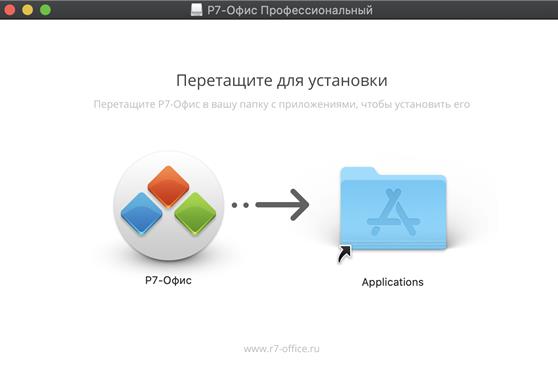 Папку “Р7-Офис” предстоит перетащить в папку “Приложения” (Applications). Как только процесс копирования завершится, следует щелкнуть правой кнопкой мыши по иконке “Р7-Офис” на боковой панели Finder и выбрать значение “Извлечь “Р7-Офис”.
Чтобы не занимать место на компьютере, удалите r7-office.dmg из загрузок: вам поможет параметр «Переместить в корзину» контекстного меню.
• Запустите десктопное приложение. Для этого нажмите на значок Finder в Dock и далее на знакомую вам папку Applications. Дважды щелкните по иконке “Р7-Офис”. При первом открытии программы вам будет задан вопрос - уверены ли вы, что хотите открыть приложение? Для начала работы следует дать утвердительный ответ.
В будущем - через папку “Приложения” и Dock - вы сможете запускать программу без дополнительных уведомлений.
• Активируйте лицензию приложения. Для этого следует перетащить ключ активации лицензии (файл с расширением .lickey) на иконку запущенного приложения “Р7-Офис” в Dock.
Это - заключительный шаг установки пакета “Р7-Офис” на ваш компьютер, после которого вы сможете использовать все инструменты экосистемы.
P.S. Для удаления приложения Щелкните значок Finder в Dock, а затем - кнопку “Applications” на боковой панели Finder. После этого перетащите “Р7-Офис” из папки «Приложения» в корзину.
Полезные ссылки
Установка программы на Windows
Как установить P7-Офис на Astra Linux за четыре шага
Как установить P7-Офис на ОС Альт Линукс, Астра Линукс, РОСА и РЕД ОС
Папку “Р7-Офис” предстоит перетащить в папку “Приложения” (Applications). Как только процесс копирования завершится, следует щелкнуть правой кнопкой мыши по иконке “Р7-Офис” на боковой панели Finder и выбрать значение “Извлечь “Р7-Офис”.
Чтобы не занимать место на компьютере, удалите r7-office.dmg из загрузок: вам поможет параметр «Переместить в корзину» контекстного меню.
• Запустите десктопное приложение. Для этого нажмите на значок Finder в Dock и далее на знакомую вам папку Applications. Дважды щелкните по иконке “Р7-Офис”. При первом открытии программы вам будет задан вопрос - уверены ли вы, что хотите открыть приложение? Для начала работы следует дать утвердительный ответ.
В будущем - через папку “Приложения” и Dock - вы сможете запускать программу без дополнительных уведомлений.
• Активируйте лицензию приложения. Для этого следует перетащить ключ активации лицензии (файл с расширением .lickey) на иконку запущенного приложения “Р7-Офис” в Dock.
Это - заключительный шаг установки пакета “Р7-Офис” на ваш компьютер, после которого вы сможете использовать все инструменты экосистемы.
P.S. Для удаления приложения Щелкните значок Finder в Dock, а затем - кнопку “Applications” на боковой панели Finder. После этого перетащите “Р7-Офис” из папки «Приложения» в корзину.
Полезные ссылки
Установка программы на Windows
Как установить P7-Офис на Astra Linux за четыре шага
Как установить P7-Офис на ОС Альт Линукс, Астра Линукс, РОСА и РЕД ОС
Адрес обзора: https://soft-arhiv.com/publ/r7office_macos
