
Большинство пользователей кроме рабочего стола и меню «Пуск» совершенно ничего не знает о том, какие скрытые функции предоставляет Windows для администрирования системы.
Если вы хотите стать опытным пользователем ПК и уметь настраивать его работу под свои потребности, то вы просто обязаны знать, как запустить скрытые функции по управлению Windows.
Запуск скрытых функций
1. Использование командной строки. Нажимаете Win+R и в появившемся окошке вводите название команды, как на скриншоте ниже, а затем жмете ОК.
Командная строка
 2. Использование консоли. На рабочем столе щелкаем по значку меню «Пуск», затем в строке поиска наберите cmd и кликните правой кнопкой мыши по первому результату поиска.
В открывшемся меню выберите команду «Запуск от имени администратора». Для Windows XP наберите Win+R, напишите команду cmd и нажмите OK.
Использование консоли cmd
2. Использование консоли. На рабочем столе щелкаем по значку меню «Пуск», затем в строке поиска наберите cmd и кликните правой кнопкой мыши по первому результату поиска.
В открывшемся меню выберите команду «Запуск от имени администратора». Для Windows XP наберите Win+R, напишите команду cmd и нажмите OK.
Использование консоли cmd
 Отключение лишних служб
По умолчанию вместе с Windows запускаются десятки мелких, вспомагательных системных служб. Некоторые из них мало кому нужны, поэтому их можно смело отключить.
Команда services.msc откроет диалоговое окно с полным списком системных служб. Если та или иная служба вам не нужна, щелкните по ее названию правой кнопкой мыши и выберите в контекстном меню пункт «Свойства», затем в меню Тип запуска выберите пункт «Отключена» и нажмите на ОК.
Управление Службами Windows
Отключение лишних служб
По умолчанию вместе с Windows запускаются десятки мелких, вспомагательных системных служб. Некоторые из них мало кому нужны, поэтому их можно смело отключить.
Команда services.msc откроет диалоговое окно с полным списком системных служб. Если та или иная служба вам не нужна, щелкните по ее названию правой кнопкой мыши и выберите в контекстном меню пункт «Свойства», затем в меню Тип запуска выберите пункт «Отключена» и нажмите на ОК.
Управление Службами Windows
 Управление автозапуском
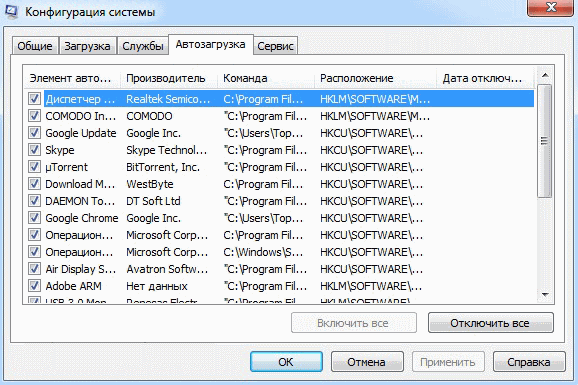
Многие программы добавляют свои исполняемые файлы в список автозагрузки Windows. При этом некоторые из них совершенно не нужны и сильно замедляют загрузку компьютера и отнимают драгоценные ресурсы так как работают в фоновом режиме. Разобраться с такими вредителями вам поможет служба «Конфигурация системы».
Для ее запуска используйте команду msconfig. Перейдите на вкладку Автозагрузка и снимите флажки напротив тех приложений, которые не должны автоматически запускаться вместе с системой.
Управление автозапуском программ в Windows
Управление автозапуском
Многие программы добавляют свои исполняемые файлы в список автозагрузки Windows. При этом некоторые из них совершенно не нужны и сильно замедляют загрузку компьютера и отнимают драгоценные ресурсы так как работают в фоновом режиме. Разобраться с такими вредителями вам поможет служба «Конфигурация системы».
Для ее запуска используйте команду msconfig. Перейдите на вкладку Автозагрузка и снимите флажки напротив тех приложений, которые не должны автоматически запускаться вместе с системой.
Управление автозапуском программ в Windows
 Диспетчер устройств Windows
Команда devmgmt.msc открывает диспетчер устройств, который дает подробный обзор всех компонентов ПК и подключенных к нему устройств.
Например, с его помощью, можно узнать какая версия драйвера используется тем или иным устройством. Для этого дважды щелкните по названию устройства и затем перейдите на вкладку «Драйвер».
Диспетчер устройств Windows
Диспетчер устройств Windows
Команда devmgmt.msc открывает диспетчер устройств, который дает подробный обзор всех компонентов ПК и подключенных к нему устройств.
Например, с его помощью, можно узнать какая версия драйвера используется тем или иным устройством. Для этого дважды щелкните по названию устройства и затем перейдите на вкладку «Драйвер».
Диспетчер устройств Windows
 Контроль производительности
«Монитор ресурсов» — позволяет узнать на сколько запущенные программы загружают систему. Команда — perfmon /res.
Монитор ресурсов
Контроль производительности
«Монитор ресурсов» — позволяет узнать на сколько запущенные программы загружают систему. Команда — perfmon /res.
Монитор ресурсов
 Управление дисками
С помощью данной консоли вы сможете управлять жесткими дисками установленными внутри вашего компьютера, а также всеми внешними накопителями, которые подключены к нему. Вам будут доступны такие функции как: изменение буквы диска, изменение размера логического диска, форматирование, сжатие тома и т.д. Консоль запускается командой diskmgmt.msc.
Управление дисками в Windows
Управление дисками
С помощью данной консоли вы сможете управлять жесткими дисками установленными внутри вашего компьютера, а также всеми внешними накопителями, которые подключены к нему. Вам будут доступны такие функции как: изменение буквы диска, изменение размера логического диска, форматирование, сжатие тома и т.д. Консоль запускается командой diskmgmt.msc.
Управление дисками в Windows
 Сброс настроек
С компьютером стало невозможно работать из-за постоянно выскакивающих то тут, то там сообщений с ошибками? Вам может помочь сброс настроек основных компонентов в исходное состояние.
Для этого наберите sfc /scannow и нажмите «Enter». Возможно, после выполнения данной процедуры вам потребуется заново установить некоторые обновления Windows.
Выбор программ для стандартных задач
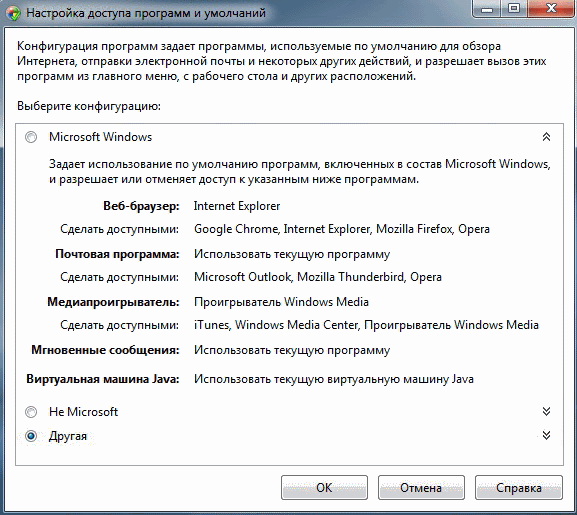
Когда вы нажимаете на ссылку открывается не тот браузер, с которым вы привыкли работать? С помощью команды computerdefaults можно запустить программу, которая может назначать приложения для выполнения стандартных задач.
Программы по умолчанию
Сброс настроек
С компьютером стало невозможно работать из-за постоянно выскакивающих то тут, то там сообщений с ошибками? Вам может помочь сброс настроек основных компонентов в исходное состояние.
Для этого наберите sfc /scannow и нажмите «Enter». Возможно, после выполнения данной процедуры вам потребуется заново установить некоторые обновления Windows.
Выбор программ для стандартных задач
Когда вы нажимаете на ссылку открывается не тот браузер, с которым вы привыкли работать? С помощью команды computerdefaults можно запустить программу, которая может назначать приложения для выполнения стандартных задач.
Программы по умолчанию
 Управление учетными записями Windows
Если с домашним компьютером кроме вас больше никто не работает то с помощью команды control userpasswords2 можно избавиться от необходимости каждый раз вводить пароль при входе в систему.
После запуска данной команды в открывшемся окне снимите галочку напротив пункта «Требовать ввод имени пользователя» и нажмите на ОК. Если ваша учетная запись была запаролена, то вам потребуется ввести этот пароль.
Управление учетными записями
Управление учетными записями Windows
Если с домашним компьютером кроме вас больше никто не работает то с помощью команды control userpasswords2 можно избавиться от необходимости каждый раз вводить пароль при входе в систему.
После запуска данной команды в открывшемся окне снимите галочку напротив пункта «Требовать ввод имени пользователя» и нажмите на ОК. Если ваша учетная запись была запаролена, то вам потребуется ввести этот пароль.
Управление учетными записями
 Вставка специальных знаков
После набора команды charmap перед вами появится окно, в котором можно посмотреть все специальные символы. Чтобы скопировать нужный символ в буфер обмена дважды щелкните по нему и нажмите кнопку «Копировать».
Теперь вы можете вставить данный символ в любой документ с помощью команды контекстного меню «Вставить» или комбинации клавиш CTRL+V. Это может быть полезно, например, тем, чья основная деятельность это разработка мобильных приложений.
Специальные символы Windows
Вставка специальных знаков
После набора команды charmap перед вами появится окно, в котором можно посмотреть все специальные символы. Чтобы скопировать нужный символ в буфер обмена дважды щелкните по нему и нажмите кнопку «Копировать».
Теперь вы можете вставить данный символ в любой документ с помощью команды контекстного меню «Вставить» или комбинации клавиш CTRL+V. Это может быть полезно, например, тем, чья основная деятельность это разработка мобильных приложений.
Специальные символы Windows
 Выключение компьютера в заданное время
Если вам нужно отлучиться от ПК, а ему требуется еще пара часов для завершения работы, вы можете выключить его с задержкой. Для этого введите в консоли shutdown /s /t 5600. Число в конце соответствует времени задержки в секундах. Замените его нужным вам значением.
Обзор общих папок
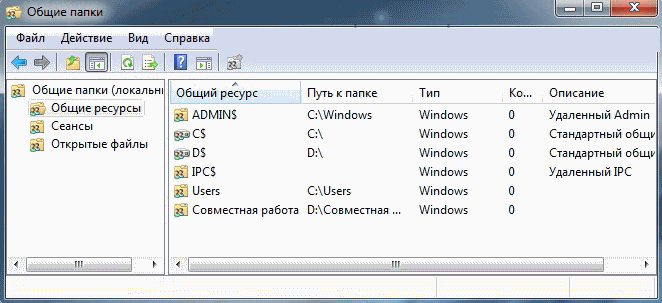
Если вы хотите узнать перечень общих папок, то вам следует воспользоваться командой fsmgmt.msc. С ее помощью вы сможете увидеть все папки, к которым имеют доступ другие пользователи сети, также вы можете видеть, кто именно пользовался общим доступом и какие файлы были открыты. При желании общий доступ можно отменить в этом же окне.
Общие папки
Выключение компьютера в заданное время
Если вам нужно отлучиться от ПК, а ему требуется еще пара часов для завершения работы, вы можете выключить его с задержкой. Для этого введите в консоли shutdown /s /t 5600. Число в конце соответствует времени задержки в секундах. Замените его нужным вам значением.
Обзор общих папок
Если вы хотите узнать перечень общих папок, то вам следует воспользоваться командой fsmgmt.msc. С ее помощью вы сможете увидеть все папки, к которым имеют доступ другие пользователи сети, также вы можете видеть, кто именно пользовался общим доступом и какие файлы были открыты. При желании общий доступ можно отменить в этом же окне.
Общие папки
 Редактирование реестра
Если вы хотите очистить реестр от записей, которые оставили в нем удаленные программы, то сделать это вы сможете с помощью команды regedit.
Обратите особое внимание: вносите изменения лишь в том случае, если вы точно знаете, что делаете. В противном случае могут возникнуть проблемы как с установленными программами, так и с операционной системой в целом.
Редактор реестра Windows
Редактирование реестра
Если вы хотите очистить реестр от записей, которые оставили в нем удаленные программы, то сделать это вы сможете с помощью команды regedit.
Обратите особое внимание: вносите изменения лишь в том случае, если вы точно знаете, что делаете. В противном случае могут возникнуть проблемы как с установленными программами, так и с операционной системой в целом.
Редактор реестра Windows
 Кстати, если вы планируете часто использовать ту или иную команду, то чтобы не набирать ее каждый раз вручную, можете создать для нее ярлык на Рабочем столе.
Щелкните по свободному пространству Рабочего стола правой кнопкой мыши, а затем выберите пункт меню Создать -> Ярлык.
В открывшемся окне наберите команду, например diskmgmt.msc и нажмите Далее. В следующем окне введите имя для ярлыка, например, «Диспетчер дисков» и щелкните по кнопке Готово. После этого новый ярлык появится на рабочем столе.
Полезные ссылки
• WinLocker - Быстрый способ разблокирования компьютера
• Как отключить автозапуск с USB флешек и CD приводов
• Службы Windows которые можно отключить
• Не работает кнопка Пуск в Windows 10?
• Как ввести символы, отсутствующие на клавиатуре?
• Как очистить данные о USB Флешках в реестре Windows
Кстати, если вы планируете часто использовать ту или иную команду, то чтобы не набирать ее каждый раз вручную, можете создать для нее ярлык на Рабочем столе.
Щелкните по свободному пространству Рабочего стола правой кнопкой мыши, а затем выберите пункт меню Создать -> Ярлык.
В открывшемся окне наберите команду, например diskmgmt.msc и нажмите Далее. В следующем окне введите имя для ярлыка, например, «Диспетчер дисков» и щелкните по кнопке Готово. После этого новый ярлык появится на рабочем столе.
Полезные ссылки
• WinLocker - Быстрый способ разблокирования компьютера
• Как отключить автозапуск с USB флешек и CD приводов
• Службы Windows которые можно отключить
• Не работает кнопка Пуск в Windows 10?
• Как ввести символы, отсутствующие на клавиатуре?
• Как очистить данные о USB Флешках в реестре Windows
Адрес обзора: https://soft-arhiv.com/publ/skrytye_funktsii_windows
