
Одна из частых проблем, которые, мне в свое время приходилось решать — у пользователя пропал звук на компьютере. Данная проблема может возникнуть по разным причинам, но все они делятся на две категории — аппаратные и программные.
Аппаратные причины отсутствия звука это: забыли нажать кнопку включения колонок, пропало питание на колонках, оборвался (отсоединился) шнур ведущий от колонок к компьютеру, поврежден динамик и так далее. Их довольно легко диагностировать, проверив питание и все соединения.
В 99% случаев проблема носит программный характер. И в этой статье мы будем увиться ее отлавливать и устранять.
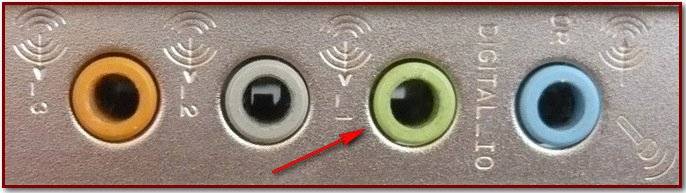
Итак, мы проверили железо, убедились, что колонки подключены к правильному разъему (обычно зеленого цвета) как показано на картинке ниже, а звука все равно нет.
Зеленый разъем Аудио выхода
 Проверяем звуковую карту через диспетчер устройств
Чтобы добраться к нему:
Для Windows XP. Кликните правой кнопкой мыши по иконке «Мой компьютер», в выпадающем меню выберите пункт «Свойства» и перейдите на вкладку «Оборудование» и нажмите «Диспетчер устройств».
Для Windows Vista и 7. Нажимаем «Пуск», затем «Настройка», далее «Панель управления», и наконец-то «Диспетчер устройств».
Есть еще один способ, который подходит для всех систем семейства Windows, начиная с XP. Нажимаете правой кнопкой мыши по значку «Мой компьютер» и в контекстном меню выбираете пункт «Управление». В открывшемся окне «Управление компьютером» нажимаем на иконке с названием «Диспетчер устройств».
Диспетчер устройств Windows
Проверяем звуковую карту через диспетчер устройств
Чтобы добраться к нему:
Для Windows XP. Кликните правой кнопкой мыши по иконке «Мой компьютер», в выпадающем меню выберите пункт «Свойства» и перейдите на вкладку «Оборудование» и нажмите «Диспетчер устройств».
Для Windows Vista и 7. Нажимаем «Пуск», затем «Настройка», далее «Панель управления», и наконец-то «Диспетчер устройств».
Есть еще один способ, который подходит для всех систем семейства Windows, начиная с XP. Нажимаете правой кнопкой мыши по значку «Мой компьютер» и в контекстном меню выбираете пункт «Управление». В открывшемся окне «Управление компьютером» нажимаем на иконке с названием «Диспетчер устройств».
Диспетчер устройств Windows
 Находим пункт «Звуковые, видео и игровые устройства». В нем должно отображаться название вашей аудиокарты. Если его нет или напротив названия стоит восклицательный знак, то значит драйвер аудиоустройства либо отсутствует либо поврежден. В таком случае драйвер нужно переустановить.
Проверяем запущена ли служба «Windows Audio»
Про службы Windows и каким образом к ним добраться я писал ранее. На всякий случай напомню: в Windows XP нажимаем «Пуск», затем «Выполнить», и вводим команду services.msc и нажимаем «ОК»; в Windows Vista/7 команду можно вводить прямиком в строку поиска меню «Пуск».
Если служба по какой-то причине не работает, то нужно ее запустить. Для этого кликаем правой кнопкой по имени службы и в контекстном меню выбираем пункт «Свойства».
Из выпадающего меню напротив «Тип запуска:» выбираем пунт «Автоматически». Затем последовательно нажимаем «Запустить», «Применить» и «ОК».
Выбор типа запуска службы Windows Audio
Находим пункт «Звуковые, видео и игровые устройства». В нем должно отображаться название вашей аудиокарты. Если его нет или напротив названия стоит восклицательный знак, то значит драйвер аудиоустройства либо отсутствует либо поврежден. В таком случае драйвер нужно переустановить.
Проверяем запущена ли служба «Windows Audio»
Про службы Windows и каким образом к ним добраться я писал ранее. На всякий случай напомню: в Windows XP нажимаем «Пуск», затем «Выполнить», и вводим команду services.msc и нажимаем «ОК»; в Windows Vista/7 команду можно вводить прямиком в строку поиска меню «Пуск».
Если служба по какой-то причине не работает, то нужно ее запустить. Для этого кликаем правой кнопкой по имени службы и в контекстном меню выбираем пункт «Свойства».
Из выпадающего меню напротив «Тип запуска:» выбираем пунт «Автоматически». Затем последовательно нажимаем «Запустить», «Применить» и «ОК».
Выбор типа запуска службы Windows Audio
 Если и это не помогло — переходим к следующему пункту.
Устанавливаем актуальный драйвер звука
Этот метод срабатывал у меня почти всегда, за исключением нескольких особо тяжелых случаев.
Если у вас на материнской плате для Аудио используются чипы Realtek, а это с вероятностью 90% именно так, то переходим по этой ссылке и скачиваем Realtek High Definition Audio Driver для вашей ОС.
После скачивания, запускаем установочный файл и ждем окончания установки Аудио драйвера. Затем перезагрузите компьютер.
В 99,9% случаев, что после того как вы проделаете все вышеперечисленное, звук опять начнет воспроизводится, при условии, что нет физических поломок, описанных в начале статьи.
Если и это не помогло — переходим к следующему пункту.
Устанавливаем актуальный драйвер звука
Этот метод срабатывал у меня почти всегда, за исключением нескольких особо тяжелых случаев.
Если у вас на материнской плате для Аудио используются чипы Realtek, а это с вероятностью 90% именно так, то переходим по этой ссылке и скачиваем Realtek High Definition Audio Driver для вашей ОС.
После скачивания, запускаем установочный файл и ждем окончания установки Аудио драйвера. Затем перезагрузите компьютер.
В 99,9% случаев, что после того как вы проделаете все вышеперечисленное, звук опять начнет воспроизводится, при условии, что нет физических поломок, описанных в начале статьи.
Адрес обзора: https://soft-arhiv.com/publ/propal_zvuk_na_kompyutere
