
Простые способы очистки очереди печати
Способ 1. Очистка очереди печати Иногда обычные методы очистки очереди печати не работают. Под ними понимаются команды очистить очередь печати (Пуск > настройка > Устройства и принтеры – правая кнопка мыши на принтере – очистить очередь печати) и манипуляции в панели управления принтером (там же, «двойной клик» или «открыть» на нужном принтере, используем команды из меню Документ). Устройства и принтеры в Windows 7 Способ 2. Очистка кэша spool\printers
Также Microsoft рекомендует создать в блокноте файл .cmd следующего содержания:
net stop spooler
del %systemroot%\system32\spool\printers\*.shd
del %systemroot%\system32\spool\printers\*.spl
net start spooler
После создания данного .cmd файла запустите его.
Способ 3. Утилита Microsoft Fix it (только для Windows XP - 7)
К рекомендациям прилагается утилита Microsoft Fix it для тех, кто предпочитают пользоваться готовыми решениями.
Утилита Microsoft Fix it способна исправить около 300 различных ошибок и неполадок системы.
Утилита Microsoft Fix it
Способ 2. Очистка кэша spool\printers
Также Microsoft рекомендует создать в блокноте файл .cmd следующего содержания:
net stop spooler
del %systemroot%\system32\spool\printers\*.shd
del %systemroot%\system32\spool\printers\*.spl
net start spooler
После создания данного .cmd файла запустите его.
Способ 3. Утилита Microsoft Fix it (только для Windows XP - 7)
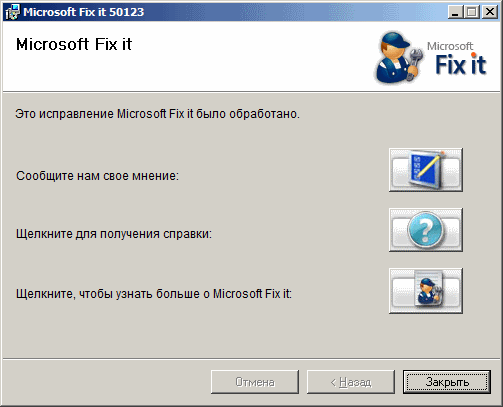
К рекомендациям прилагается утилита Microsoft Fix it для тех, кто предпочитают пользоваться готовыми решениями.
Утилита Microsoft Fix it способна исправить около 300 различных ошибок и неполадок системы.
Утилита Microsoft Fix it
 Способ 4. Дополнительные способы очистки очереди печати
Распространенная, особенно на офисных компьютерах, причина зависания печати – процесс был запущен другим пользователем, права у которого не ниже, чем у активного. Для решения проблемы нужно зайти в систему под учетной записью с правами администратора и уже под ней очистить очередь печати принтера.
В некоторых случаях для очистки очереди печати может потребоваться перезагрузка ПК. То есть, если у вас есть права администратора но очередь печати не очищается, есть смысл перезагрузить компьютер и попробовать проделать то же самое еще раз.
Также может помочь перезапуск диспетчера очереди печати. Чтобы его перезапустить нужно зайти в панель управления, в раздел администрирование, там выбрать раздел Службы, найти в списке Диспетчер очереди печати, выделить его и Перезапустить службу (левый верхний угол окна Службы).
Также при проблемах с очисткой очереди печати можно попробовать:
• Отключить двухсторонний обмен данными. Заходим в свойства проблемного принтера, Выбираем закладку Порты и снимаем галку с пункта «Разрешить двухсторонный обмен данными».
• Переустановить / сменить драйверы. При некорректной работе драйверов принтера, случается, возникают проблемы с очередью печати.
• Если принтер подключен по сети, но установлен как локальный через порт TCP/IP, можно попробовать переустановить принтер и сменить порт с Advanced на Standart.
Способ 4. Дополнительные способы очистки очереди печати
Распространенная, особенно на офисных компьютерах, причина зависания печати – процесс был запущен другим пользователем, права у которого не ниже, чем у активного. Для решения проблемы нужно зайти в систему под учетной записью с правами администратора и уже под ней очистить очередь печати принтера.
В некоторых случаях для очистки очереди печати может потребоваться перезагрузка ПК. То есть, если у вас есть права администратора но очередь печати не очищается, есть смысл перезагрузить компьютер и попробовать проделать то же самое еще раз.
Также может помочь перезапуск диспетчера очереди печати. Чтобы его перезапустить нужно зайти в панель управления, в раздел администрирование, там выбрать раздел Службы, найти в списке Диспетчер очереди печати, выделить его и Перезапустить службу (левый верхний угол окна Службы).
Также при проблемах с очисткой очереди печати можно попробовать:
• Отключить двухсторонний обмен данными. Заходим в свойства проблемного принтера, Выбираем закладку Порты и снимаем галку с пункта «Разрешить двухсторонный обмен данными».
• Переустановить / сменить драйверы. При некорректной работе драйверов принтера, случается, возникают проблемы с очередью печати.
• Если принтер подключен по сети, но установлен как локальный через порт TCP/IP, можно попробовать переустановить принтер и сменить порт с Advanced на Standart.
Адрес обзора: https://soft-arhiv.com/publ/ochistka_ocheredi_pechati_windows
