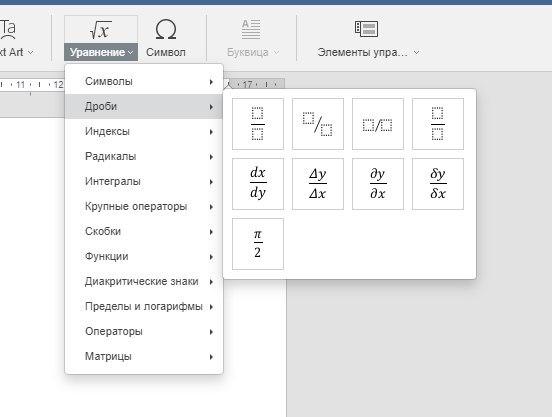
 Далее жмем на на стрелку рядом со значком Уравнение и выбираем категорию. Сейчас доступны Символы, Дроби, Индексы, Радикалы, Интегралы, Крупные операторы, Скобки, Функции, Диакритические знаки, Пределы и логарифмы, Операторы, Матрицы.
Выбрали категорию, дальше нужно определить шаблон. Выбранная формула будет появится по центру строки. Подвинуть ее на левую или правую сторону можно также, как любой другой элемент, нажав на
Далее жмем на на стрелку рядом со значком Уравнение и выбираем категорию. Сейчас доступны Символы, Дроби, Индексы, Радикалы, Интегралы, Крупные операторы, Скобки, Функции, Диакритические знаки, Пределы и логарифмы, Операторы, Матрицы.
Выбрали категорию, дальше нужно определить шаблон. Выбранная формула будет появится по центру строки. Подвинуть ее на левую или правую сторону можно также, как любой другой элемент, нажав на  или
или  на вкладке Главная верхней панели инструментов.
Если вам больше по душе горячие клавиши, просто нажмите Alt + =
на вкладке Главная верхней панели инструментов.
Если вам больше по душе горячие клавиши, просто нажмите Alt + =
Дроби в текстовых документах. Как добавлять и настраивать? Изучаем на примере Р7-Офис
Продолжаем цикл лайфхаков о формулах в текстовых документах. Дроби - еще один часто необходимы элемент в текстовых документах. Чтобы начать с ними работать, идем на вкладку Формула и выбираем Дроби. По месту курсора, также по центру строки, появится стандартная дробь, как те, что каждый писал в тетради в школе: Пунктирные поля – пустые слоты, в которые вводятся нужные значения.
Если такой формат дроби слишком школьный, можно поменять на горизонтальную/вертикальную. Для этого жмем правой кнопкой мыши по дроби и выбираем в меню пункт Изменить на нужный нам тип.
ВАЖНО: для разных дробей доступны разные опции. Если сразу не получится найти нужную, попробуйте другие типы.
Пунктирные поля – пустые слоты, в которые вводятся нужные значения.
Если такой формат дроби слишком школьный, можно поменять на горизонтальную/вертикальную. Для этого жмем правой кнопкой мыши по дроби и выбираем в меню пункт Изменить на нужный нам тип.
ВАЖНО: для разных дробей доступны разные опции. Если сразу не получится найти нужную, попробуйте другие типы.
Как в текстовом документе ставить диакритические знаки? Разбираем на примере Р7-Офис
Сначала ответим на главный вопрос: Диакритический знак – элемент формулы, который добавляется к символу, чтобы уточнить его значение. Это может быть черта или точка над текстом или под ним. Это довольно сложная область работы, она требует большой сосредоточенности и чревата ошибками. К счастью для нас, в Р7-Офис разработчики постарались этот процесс максимально упростить. Посмотрим на несколько основных опций. Заходим в Диакритические знаки через меню формул (раздел Вставка в Панели инструментов. Добавив аргумент в Диакритические знаки, мы можем его увеличить или уменьшить. Нажимаем правой кнопкой мыши по нужному аргументу, и выбрать из контекстного меню пункт Увеличить/Уменьшить размер аргумента, задаем нужное значение.
Также можно менять положение пределов относительно текста в шаблонах с группирующим знаком из группы Диакритические знаки. Здесь нужно нажать правой кнопкой мыши по формуле и выбрать пункт Предел над текстом/под текстом.
Если нужно изменить положение символа относительно текста для горизонтальных фигурных скобок или горизонтальной черты над/под формулой из группы Диакритические знаки, жмем правой кнопкой мыши по шаблону и выбираем Символ/Черта над/под текстом.
Чтобы выбрать, какие границы отображать для формулы в рамке из группы Диакритические знаки, можно щелкнуть правой кнопкой мыши по формуле и выбрать в меню пункт Свойства границ, а затем - Скрыть/Показать верхнюю/нижнюю/левую/правую границу или Добавить/Скрыть горизонтальную/вертикальную/диагональную линию.
Наконец, чтобы удалить диакритический знак, нужно просто щелкнуть по нему правой кнопкой мыши и выбрать опции Удалить диакритический знак, Удалить символ или Удалить черту. Итог будет один и тот же, но для разных типов диакритических знаков разные опции.
Добавив аргумент в Диакритические знаки, мы можем его увеличить или уменьшить. Нажимаем правой кнопкой мыши по нужному аргументу, и выбрать из контекстного меню пункт Увеличить/Уменьшить размер аргумента, задаем нужное значение.
Также можно менять положение пределов относительно текста в шаблонах с группирующим знаком из группы Диакритические знаки. Здесь нужно нажать правой кнопкой мыши по формуле и выбрать пункт Предел над текстом/под текстом.
Если нужно изменить положение символа относительно текста для горизонтальных фигурных скобок или горизонтальной черты над/под формулой из группы Диакритические знаки, жмем правой кнопкой мыши по шаблону и выбираем Символ/Черта над/под текстом.
Чтобы выбрать, какие границы отображать для формулы в рамке из группы Диакритические знаки, можно щелкнуть правой кнопкой мыши по формуле и выбрать в меню пункт Свойства границ, а затем - Скрыть/Показать верхнюю/нижнюю/левую/правую границу или Добавить/Скрыть горизонтальную/вертикальную/диагональную линию.
Наконец, чтобы удалить диакритический знак, нужно просто щелкнуть по нему правой кнопкой мыши и выбрать опции Удалить диакритический знак, Удалить символ или Удалить черту. Итог будет один и тот же, но для разных типов диакритических знаков разные опции.
Как добавлять и форматировать пределы и логарифмы? Изучаем на примере Р7-Офис
Продолжаем углубляться в тему формул в текстовых документах и их форматирования. Сегодня тема – логарифмы и пределы. Начало работы с ними такое же, как с остальными типами формул - через меню во вкладке Вставка верхней Панели инструментов. Там есть нужный нам пункт Пределы и логарифмы. Добавили, теперь посмотрим на опции форматирования. Нужно изменить размер аргумента в формулах пределов? Правой кнопкой по мыши по аргументу, выбираем Увеличить/Уменьшить размер аргумента. Работаем с Интегралами и Крупными операторами? Тогда может понадобиться пустое поле для ввода предела. Чтобы оставить это поле, жмем правой кнопкой мыши по формуле и выбираем Скрыть/Показать верхний/нижний предел.
Пределы В р7-Офис могут отображаться по разному: справа от знака оператора (как верхние и нижние индексы) или непосредственно над и под ним. Чтобы изменить их положение, жмем правой кнопкой мыши по формуле и выбираем Изменить положение пределов.
Если надо поместить предел над текстом или под текстом - просто нажимаем правой кнопкой мыши по формуле и выбираем пункт Предел над текстом/под текстом.
Наконец, чтобы удалить предел, щелкаем по нему правой кнопкой мыши и нажимаем в меню Удалить предел.
Работаем с Интегралами и Крупными операторами? Тогда может понадобиться пустое поле для ввода предела. Чтобы оставить это поле, жмем правой кнопкой мыши по формуле и выбираем Скрыть/Показать верхний/нижний предел.
Пределы В р7-Офис могут отображаться по разному: справа от знака оператора (как верхние и нижние индексы) или непосредственно над и под ним. Чтобы изменить их положение, жмем правой кнопкой мыши по формуле и выбираем Изменить положение пределов.
Если надо поместить предел над текстом или под текстом - просто нажимаем правой кнопкой мыши по формуле и выбираем пункт Предел над текстом/под текстом.
Наконец, чтобы удалить предел, щелкаем по нему правой кнопкой мыши и нажимаем в меню Удалить предел.
Скобки в текстовых документах и тонкости работы с ними на примере Р7-Офис
Хотя скобки чаще всего используются только в текстах или простых уравнениях, опций работы с ними больше, чем кажется. Категория скобок доступна в меню формул все в той же вкладке Вставка верхней Панели инструментов. Внутри скобок новые элементы удобнее добавлять, используя контекстное меню. Для этого нужно щелкнуть правой кнопкой мыши по существующему аргументу и выбрать из контекстного меню пункт Вставить аргумент перед/после.
По такому же принципу работаем с формулами целиком - правой кнопкой мыши по пустому полю для заполнения или по введенной в него формуле и выбираем Вставить формулу перед/после.
Увеличить размер аргументов в скобках просто: следует выбрать из контекстного меню пункт Увеличить/Уменьшить размер аргумента.
Скобки можно прятать или заново отображать в один клик. Для этого нажмите правой кнопкой мыши по выражению в скобках и выберите из контекстного меню пункт Скрыть/Показать открывающую/закрывающую скобку.
Отдельно интересна опция изменение размера скобок. По умолчанию они растягиваются по мере добавления новых элементов внутри. Это можно отключить и использовать пункт меню Изменить размер скобок в соответствии с высотой аргумента.
Удаляются скобки также, как и другие элементы. Правой кнопкой по выражению в них и выбрать Удалить вложенные знаки или Удалить вложенные знаки и разделители. Если удалить требуется только один аргумент, надо выбрать Удалить аргумент.
Внутри скобок новые элементы удобнее добавлять, используя контекстное меню. Для этого нужно щелкнуть правой кнопкой мыши по существующему аргументу и выбрать из контекстного меню пункт Вставить аргумент перед/после.
По такому же принципу работаем с формулами целиком - правой кнопкой мыши по пустому полю для заполнения или по введенной в него формуле и выбираем Вставить формулу перед/после.
Увеличить размер аргументов в скобках просто: следует выбрать из контекстного меню пункт Увеличить/Уменьшить размер аргумента.
Скобки можно прятать или заново отображать в один клик. Для этого нажмите правой кнопкой мыши по выражению в скобках и выберите из контекстного меню пункт Скрыть/Показать открывающую/закрывающую скобку.
Отдельно интересна опция изменение размера скобок. По умолчанию они растягиваются по мере добавления новых элементов внутри. Это можно отключить и использовать пункт меню Изменить размер скобок в соответствии с высотой аргумента.
Удаляются скобки также, как и другие элементы. Правой кнопкой по выражению в них и выбрать Удалить вложенные знаки или Удалить вложенные знаки и разделители. Если удалить требуется только один аргумент, надо выбрать Удалить аргумент.
Работа с мартицами в текстовых документах. Самый простой мануал на примере Р7-Офис
В отличие от их тезки из кинематографа, матрицы в реальной жизни не так сложны в работе, как кажется. Добраться до них также просто, как до остальных элементов: в меню формул вкладки Вставка верхней Панели инструментов. Строки и столбцы в матрицах можно добавлять в любом нужном вам месте, как в таблицах. Для этого нажимает на поле заполнения внутри матрицы, а затем выбираем пункт Добавить и опцию Строку выше/ниже или Столбец слева/справа. Также, как с таблицами, пустые поля могут быть нужны не всегда. Чтобы отображать или спрятать их, используйте пункт меню Скрыть/Показать поля для заполнения.
Матрицы можно также выравнивать по вертикали. Для этого в пункте контекстного меню Выравнивание матриц есть три опции: По верхнему краю, По центру или По нижнему краю.
Наконец, внутри отдельных столбцов матрицы можно выравнивать элементы и по вертикали. Выбираем в контекстном меню пункт Выравнивание столбца, а дальше - правило выравнивания: По левому краю, По центру или По правому краю.
Также, как с таблицами, пустые поля могут быть нужны не всегда. Чтобы отображать или спрятать их, используйте пункт меню Скрыть/Показать поля для заполнения.
Матрицы можно также выравнивать по вертикали. Для этого в пункте контекстного меню Выравнивание матриц есть три опции: По верхнему краю, По центру или По нижнему краю.
Наконец, внутри отдельных столбцов матрицы можно выравнивать элементы и по вертикали. Выбираем в контекстном меню пункт Выравнивание столбца, а дальше - правило выравнивания: По левому краю, По центру или По правому краю.
Адрес обзора: https://soft-arhiv.com/publ/formuly_r7_ofis
