Восстановление системных файлов Windows
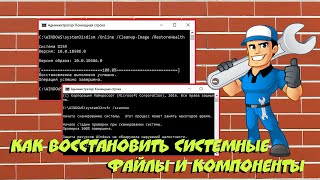 Здравствуйте. Сегодня мы с вами поговорим о том, как с помощью четырех системных утилит, восстановить системные файлы которые возможно были удалены вирусами, какими то левыми программами. Или же вы их сами по осторожности не удалили.
Причин для чего вам это может понадобиться множество. Например вирусы удалили файлы или вы их сами нечаянно удалили. Так вот сейчас я вам покажу 4 способа как восстановить системные файлы. И так приступим.
Первый способ заключается в том что нам нужно запустить командную строку от имени администратора и ввести команду sfc /scannow. Это стандартная утилита Windows. Она заменяет поврежденные или отсутствующие файлы системы их оригиналами из специального хранилища компонентов, расположенного в папке WinSxS На диске C.
И если все прошло успешно то будет написано: Программа защиты ресурсов Windows обнаружила поврежденные файлы и успешно их восстановила. Но при повреждении содержимого самого хранилища операция завершиться сообщением о невозможности восстановления некоторых из системных файлов.
Тогда нам нужно нужно попробовать второй способ. А именно сделать восстановления хранилища компонентов Windows.
Для того чтобы восстановить хранилище оригиналов системных файлов, мы в командной строке также запущенной от имени администратора вводим вторую команду а именно, DISM.exe /Online /Cleanup-Image /RestoreHealth В процессе восстановления хранилища утилита задействует службу обновлений Windows и загружает отсутствующие или поврежденные системные файлы с серверов Microsoft.
Идем дальше. И сейчас я вам покажу третий альтернативный вариант второго способа, это восстановления через PowerShell, но восстановления при использовании этого способа проводиться более досконально чем в предыдущем способе с участием утилиты DISM. Все что нужно сделать это от имени администратора запустить powershell и вставить следующую команду. Выглядит она вот так Repair-WindowsImage -Online -RestoreHealth и нажимаем Enter.
Теперь идем к четвертому способу. Этот способ подойдет для тех людей у кого отсутствует интернет или два предыдущих способа не помогли. И так нам нужен диск(флешка) с Windows или же Образ той самой винды которая у вас установлена. В случае если у вас образ вам нужно его смонтировать. После подключения флешки, диска или образа от имени администратора запускаем powershell и вводим туда такую команду Repair-WindowsImage -Online -RestoreHealth -Source H:\sources\install.wim. Буква диска в этой команде будет зависеть от того какая буква у флешки, диска или смонтированного носителя с которых вы делаете восстановления. В нашем случае это буква H. Ссылку на текстовый документ с командами которые нужно вводить будет в описании этого видео. Ну вот на этом и все. Надеюсь вам понравилось это видео или было полезным для вас. Если да, ставьте лайк если нет ставьте дислайк, Также пишите в комментариях кому что не понятно, делитесь этим видео с друзьями в соц сетях и подписывайтесь на мой канал. Всем пока и до встречи в следующих видео
Здравствуйте. Сегодня мы с вами поговорим о том, как с помощью четырех системных утилит, восстановить системные файлы которые возможно были удалены вирусами, какими то левыми программами. Или же вы их сами по осторожности не удалили.
Причин для чего вам это может понадобиться множество. Например вирусы удалили файлы или вы их сами нечаянно удалили. Так вот сейчас я вам покажу 4 способа как восстановить системные файлы. И так приступим.
Первый способ заключается в том что нам нужно запустить командную строку от имени администратора и ввести команду sfc /scannow. Это стандартная утилита Windows. Она заменяет поврежденные или отсутствующие файлы системы их оригиналами из специального хранилища компонентов, расположенного в папке WinSxS На диске C.
И если все прошло успешно то будет написано: Программа защиты ресурсов Windows обнаружила поврежденные файлы и успешно их восстановила. Но при повреждении содержимого самого хранилища операция завершиться сообщением о невозможности восстановления некоторых из системных файлов.
Тогда нам нужно нужно попробовать второй способ. А именно сделать восстановления хранилища компонентов Windows.
Для того чтобы восстановить хранилище оригиналов системных файлов, мы в командной строке также запущенной от имени администратора вводим вторую команду а именно, DISM.exe /Online /Cleanup-Image /RestoreHealth В процессе восстановления хранилища утилита задействует службу обновлений Windows и загружает отсутствующие или поврежденные системные файлы с серверов Microsoft.
Идем дальше. И сейчас я вам покажу третий альтернативный вариант второго способа, это восстановления через PowerShell, но восстановления при использовании этого способа проводиться более досконально чем в предыдущем способе с участием утилиты DISM. Все что нужно сделать это от имени администратора запустить powershell и вставить следующую команду. Выглядит она вот так Repair-WindowsImage -Online -RestoreHealth и нажимаем Enter.
Теперь идем к четвертому способу. Этот способ подойдет для тех людей у кого отсутствует интернет или два предыдущих способа не помогли. И так нам нужен диск(флешка) с Windows или же Образ той самой винды которая у вас установлена. В случае если у вас образ вам нужно его смонтировать. После подключения флешки, диска или образа от имени администратора запускаем powershell и вводим туда такую команду Repair-WindowsImage -Online -RestoreHealth -Source H:\sources\install.wim. Буква диска в этой команде будет зависеть от того какая буква у флешки, диска или смонтированного носителя с которых вы делаете восстановления. В нашем случае это буква H. Ссылку на текстовый документ с командами которые нужно вводить будет в описании этого видео. Ну вот на этом и все. Надеюсь вам понравилось это видео или было полезным для вас. Если да, ставьте лайк если нет ставьте дислайк, Также пишите в комментариях кому что не понятно, делитесь этим видео с друзьями в соц сетях и подписывайтесь на мой канал. Всем пока и до встречи в следующих видеоДата: 2018-06-17 Comp Help - Полезные Советы по Windows и Android!


Комментарии и отзывы: 3
1. Sergey Dubovitsky •
Сергей.
3-й и 4-й способ не работают. После ввода команд появляются сообщения: "Имя Repair-WindowsImage не распознано как имя командлета, функции или выполняемой программы" или: "Не удается найти параметр, соответствующий имени параметра "Online" Проверьте правильность написания и пути. Ну и дальше в таком же духе. Пробовал модифицировать команды - результат нулевой. С подобной ситуацией уже сталкивался, тогда после нескольких подсказок компьютера и нескольких изменений команды удалось найти правильный вариант. В данном же случае компьютер подсказок не давал. Если команды и правильные, то, вероятно, они подходят не ко всем версиям и сборкам Windows. Очевидно, авторы видеороликов этого не учитывают. А надо бы
Сергей.
3-й и 4-й способ не работают. После ввода команд появляются сообщения: "Имя Repair-WindowsImage не распознано как имя командлета, функции или выполняемой программы" или: "Не удается найти параметр, соответствующий имени параметра "Online" Проверьте правильность написания и пути. Ну и дальше в таком же духе. Пробовал модифицировать команды - результат нулевой. С подобной ситуацией уже сталкивался, тогда после нескольких подсказок компьютера и нескольких изменений команды удалось найти правильный вариант. В данном же случае компьютер подсказок не давал. Если команды и правильные, то, вероятно, они подходят не ко всем версиям и сборкам Windows. Очевидно, авторы видеороликов этого не учитывают. А надо бы
2. Владимир Колотов •
почему-то ошибку выдает. - PS C:\Windows\system32> repair-windowsimage online restorehealt
Имя "repair-windowsimage" не распознано как имя командлета, функции, файла скрипта или выполняемой программы. Проверьте
правильность написания имени, а также наличие и правильность пути, после чего повторите попытку.
строка:1 знак:20
+ repair-windowsimage <<<< online restorehealt
+ CategoryInfo : ObjectNotFound: (repair-windowsimage:String) [], CommandNotFoundException
+ FullyQualifiedErrorId : CommandNotFoundException
почему-то ошибку выдает. - PS C:\Windows\system32> repair-windowsimage online restorehealt
Имя "repair-windowsimage" не распознано как имя командлета, функции, файла скрипта или выполняемой программы. Проверьте
правильность написания имени, а также наличие и правильность пути, после чего повторите попытку.
строка:1 знак:20
+ repair-windowsimage <<<< online restorehealt
+ CategoryInfo : ObjectNotFound: (repair-windowsimage:String) [], CommandNotFoundException
+ FullyQualifiedErrorId : CommandNotFoundException
3. Diton Show •
DISM.exe /Online /Cleanup-Image /RestoreHealth
sfc /scannow
Repair-WindowsImage -Online -RestoreHealth
Repair-WindowsImage -Online -RestoreHealth -Source H:\sources\install.wim
все команды
DISM.exe /Online /Cleanup-Image /RestoreHealth
sfc /scannow
Repair-WindowsImage -Online -RestoreHealth
Repair-WindowsImage -Online -RestoreHealth -Source H:\sources\install.wim
все команды
Добавить отзыв, комментарий
Недавно смотрели


Онлайн Мини-Игры
• Машины • Головоломки • Шарики • Стрелялки • Бродилки • Стратегии • Симуляторы • Настольные • Карты • Другие
Новые Комментарии
Ка4ка.ру - все для твоей Хороший был чат .. ...
HDDTurbo
После установки сломал винду пришлось долго переустанавливат ...
Вотспик модпак - Сборка м
Пишет мод на 1.44 а скакчивается на 1.43 измените пожалуйста ...
MICRO-CAP 12.2.0.5
На 10й вроде был русик. Работал на нём. Хорошая прога для ан ...
Process Explorer
Утилита передает информацию о нагрузке на центральный процессор, опера ...
Вконтакте
