 3. Для этого откройте WhatsApp – Меню (три вертикальные точки в правом верхнем углу) – Связанные устройства – Привязка Устройства
4. После этого у вас включится камера, которую нужно навести на QR код, который вам показывается на сайте web.whatsapp.com. Код должен целиком вместиться в рамки, показывающие границы области сканирования.
3. Для этого откройте WhatsApp – Меню (три вертикальные точки в правом верхнем углу) – Связанные устройства – Привязка Устройства
4. После этого у вас включится камера, которую нужно навести на QR код, который вам показывается на сайте web.whatsapp.com. Код должен целиком вместиться в рамки, показывающие границы области сканирования.
*Время действия QR кода ограничено, если он устарел, просто перезагрузите код или сайт web.whatsapp.com
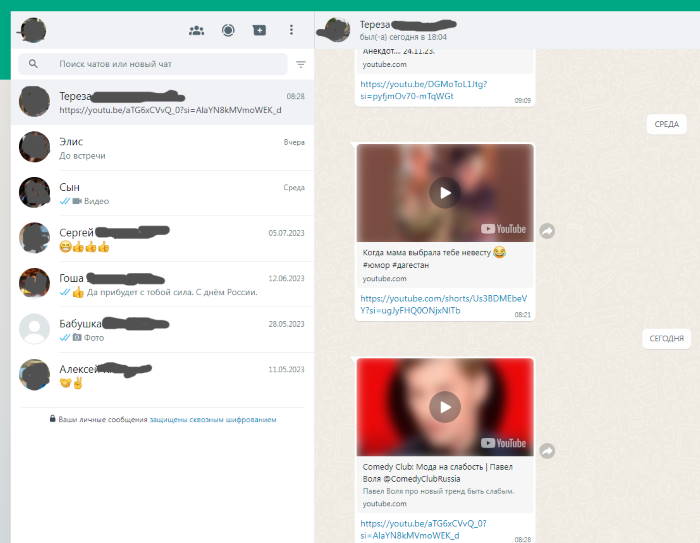
Если все сделано верно, то на своем компьютере вы увидите знакомый интерфейс приложения WhatsApp со всеми вашими контактами, медиа файлами и т.д.
 P/S
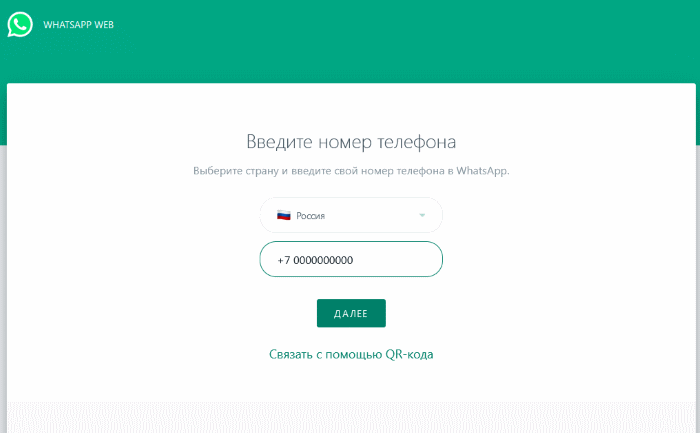
Если в телефоне неисправна камера, то вы можете осуществить привязку Вацапа по номеру телефона. Для этого перейдите по ссылке «Связать по номеру телефона», введите номер телефона, на который зарегистрирован привязываемый Вацап и жмите на кнопку Далее.
Вацап автоматически обработает полученное проверочное сообщение (если нет, дайте ему разрешение на это действие) и привяжет ваше устройство.
P/S
Если в телефоне неисправна камера, то вы можете осуществить привязку Вацапа по номеру телефона. Для этого перейдите по ссылке «Связать по номеру телефона», введите номер телефона, на который зарегистрирован привязываемый Вацап и жмите на кнопку Далее.
Вацап автоматически обработает полученное проверочное сообщение (если нет, дайте ему разрешение на это действие) и привяжет ваше устройство.
Адрес обзора: https://soft-arhiv.com/publ/whatsapp_na_kompiuter
